
Dopasowanie fragmentu rysunku do wymiaru
ZWCAD 2025 wprowadził bardzo przydatną funkcję, SIZEDRIVE, która umożliwia edycję wybranego fragmentu rysunku poprzez zmianę wartości wymiaru
Polecenie to jest dostępne zarówno w wersji Standard, jak i Professional i jest niezwykle ciekawym sposobem na edycję obiektów. W tym artykule przyjrzymy się dokładnie tej funkcji, jej praktycznemu zastosowaniu i możliwych trudności z jego użyciem.
Przygotowanie rysunku
Funkcja SIZEDRIVE ma zastosowanie w każdej branży, jednak skupię się na jednym, prostym przykładzie. Choć nic nie stoi na przeszkodzie by korzystać z niej w planowaniu budynków, ogrodów, części itp.
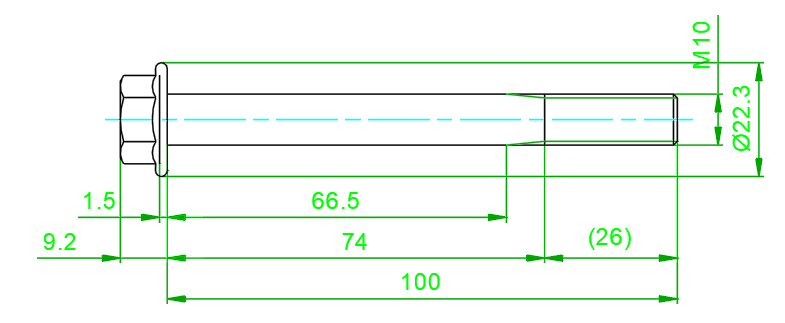
Przygotowałem prosty projekt CAD śruby, który został dokładnie zwymiarowany. Jest to o tyle ważne, że edytując wymiary będziemy edytować fragmenty rysunku, które są z nimi połączone.
Zastosowanie w praktyce
Na początek zobaczmy jak w praktyce działa powyższe polecenie w ZWCADzie:
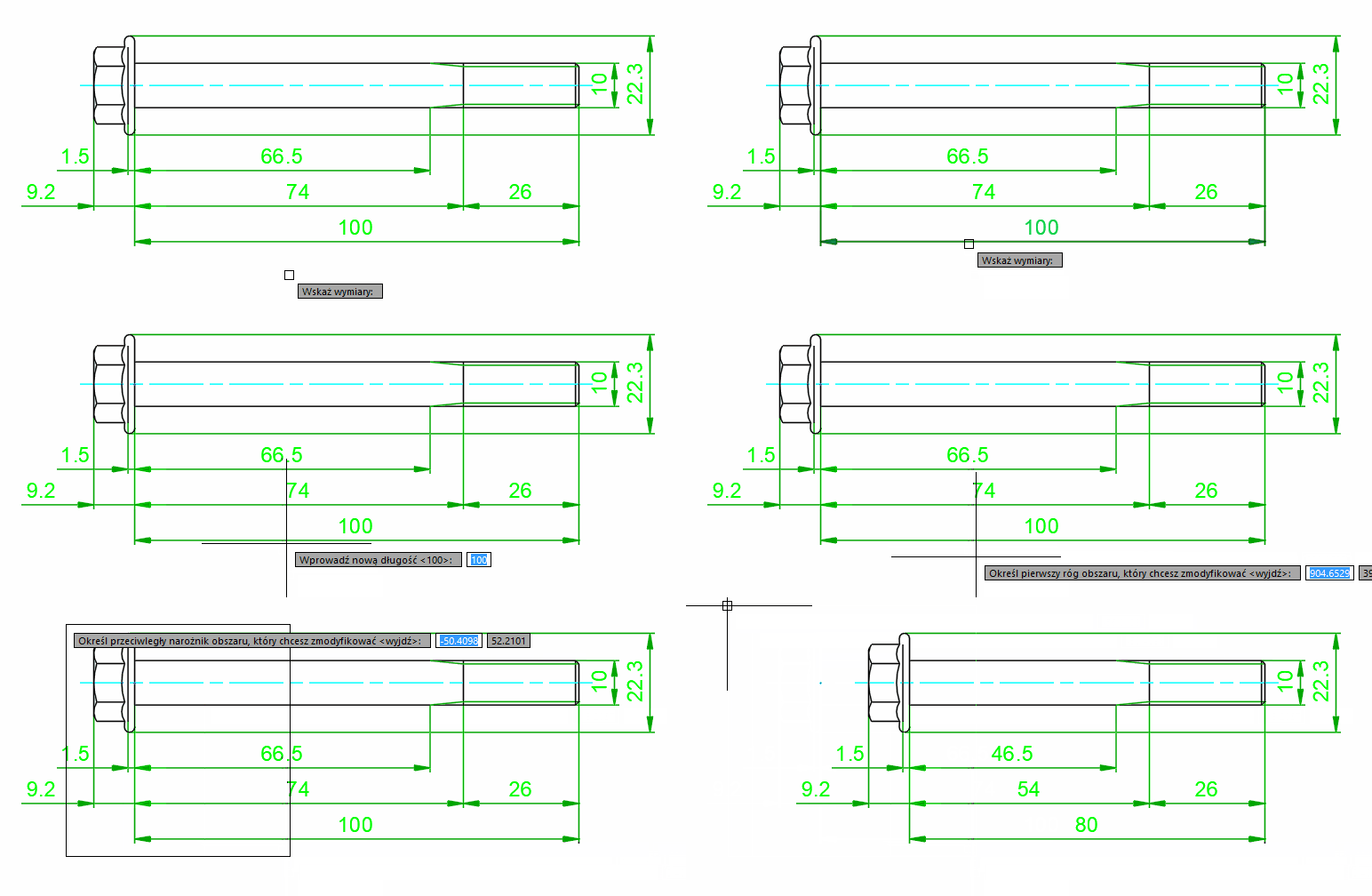
Jak więc widzimy, po wybraniu wymiaru i podaniu nowej wartości, zaznaczone obiekty zostaną dopasowane do podanej wartości. W ten sposób można zarówno wydłużyć fragment rysunku, jak i go skrócić. Oczywiście można także zastosować polecenie ROZCIĄGNIJ, jednak przy SIZEDRIVE znacznie łatwiejsze jest dopasowanie do konkretnej wartości, zachowując maksymalną precyzję. Przy rozciąganiu potrzebny by był punkt charakterystyczny, np. linia, punkt albo środek.
Możliwe problemy
Ważnym elementem, na który należy zwrócić uwagę, jest ramka zaznaczania. Konkretnie chodzi o miejsce, w którym przecina ona rozciągany obiekt w rysunku. Czyli dla zmiany długości najdłuższego elementu, ramka powinna wyglądać tak:
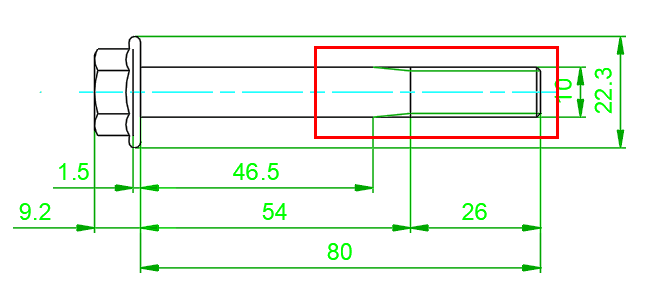
W ten sposób wydłużona/skrócona zostanie tylko wybrana część obiektu.
Co, gdybyśmy chcieli skrócić ten fragment?
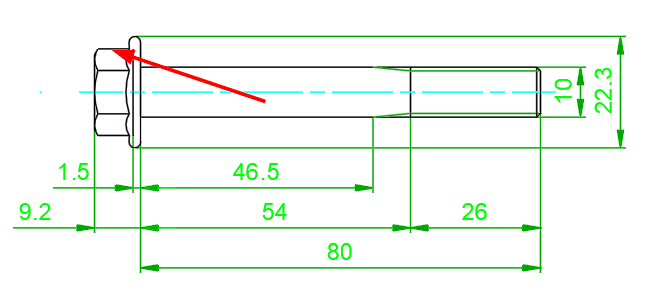
Spójrzmy najpierw na popularne błędy:

W pierwszym wypadku błędnie została zatwierdzona ramka wyboru — obszar się skrócił tak jak trzeba jednak kosztem wydłużenia głównej części, ponieważ zaznaczenie przecinało się również z nim. Drugi błąd polegał na tym, że nie został zaznaczony cały fragment dotyczący wymiaru, tylko jego górna część.
Jak więc powinna wyglądać ramka zaznaczania tego elementu w naszym programie CAD?
Można wykorzystać ramkę po lewej lub po prawej stronie.
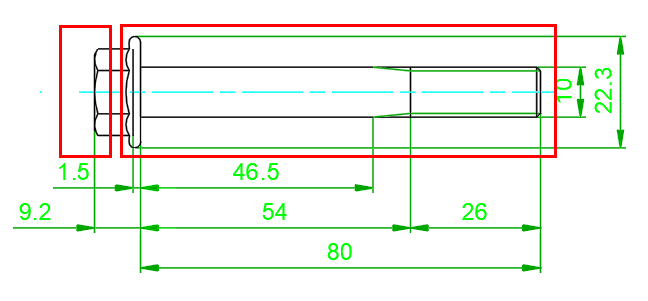
Obie te opcje są wystarczające; ważne by ramka nie przecinała innych fragmentów obiektu. Wymiary nie mają znaczenia przy zaznaczaniu, więc nie należy się nimi martwić.
Zapraszam do obejrzenia materiału wideo na naszym kanale YouTube, ZWCAD Polska, gdzie temat jest pokazany i omówiony szczegółowo: