
Analiza skryptu za pomocą Lisp Debuggera
Od ZWCADa 2020 dostępny jest nowy edytor LISPów oraz debugger, którego zadaniem jest sprawdzanie poprawności składni. Jest to świetne narzędzie do analizowania własnych skryptów
Debugger jest dostępny z poziomu ZWCADa poprzez polecenia VLIDE oraz VLISP. Po uruchomieniu zostanie otwarty program Visual Studio Code, w którym będzie można przeprowadzić wszystkie analizy. Dzięki temu można sprawdzić działanie kodu linijka po linijce i podglądać zmienne, co sprawi, że przygotowanie własnego skryptu staje się prostsze i niezwykle łatwe.
Uruchomienie
Po pierwszym uruchomieniu narzędzia zostanie stworzony folder o nazwie .vscode a w nim plik startowy launch.json – nie należy ich usuwać. Jest to zapis konfiguracji połączenia pomiędzy ZWCADem a VSC.
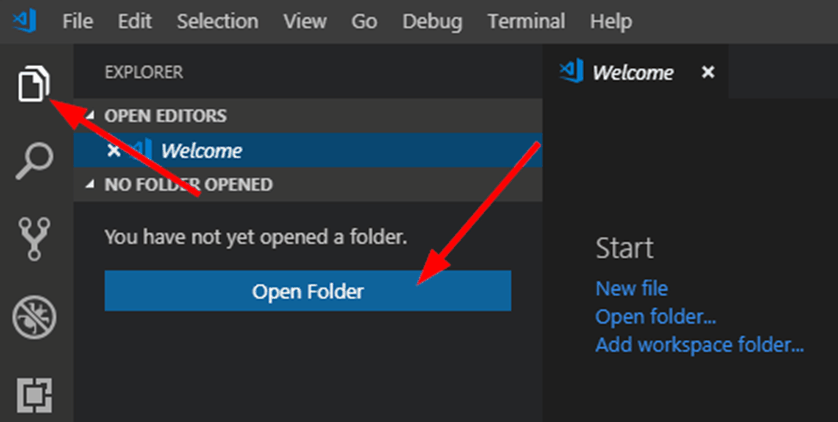
Do otworzonego programu warto dodać folder ze swoimi LISPami.
Mając otwarty kod, należy zaznaczyć poprzez czerwoną kropkę punkty, pomiędzy którymi zostanie sprawdzony kod.
Można to zrobić poprzez najechanie kursorem w miejsce obok numeru wiersza, a podświetli się czerwona kropka. Po przejściu do zakładki Debug możemy zobaczyć wybrane punkty na dole programu.
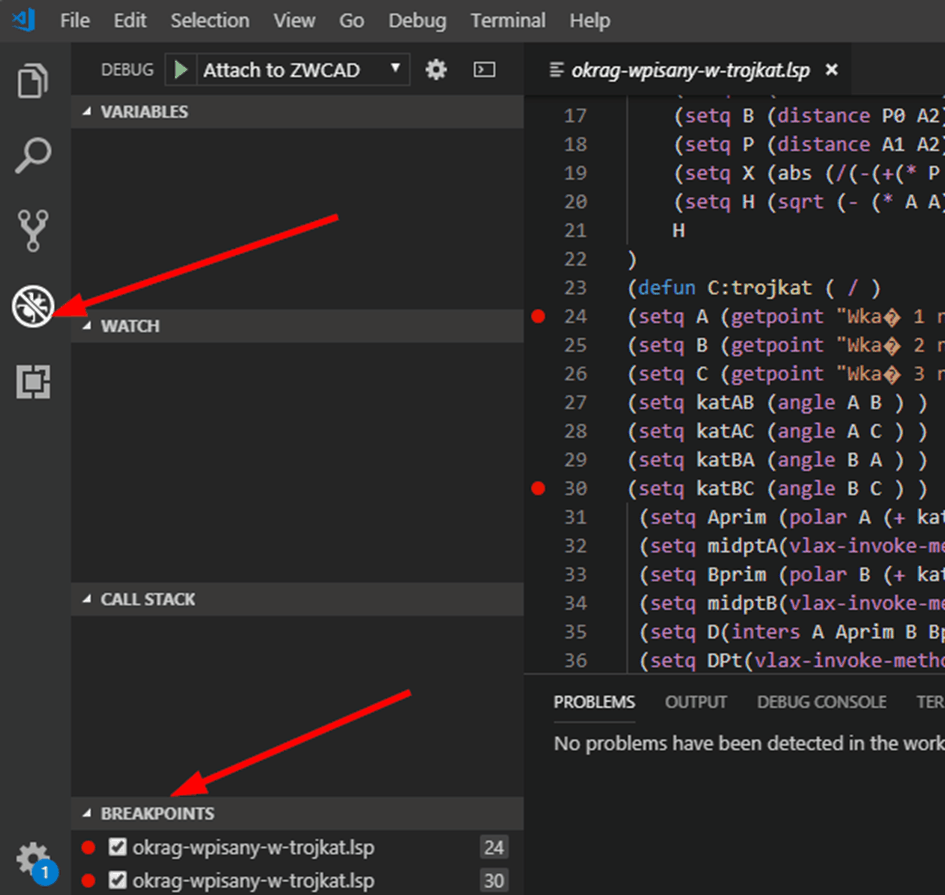
W tej samej zakładce można rozpocząć proces poprzez wybranie odpowiedniego procesu w lewym menu.

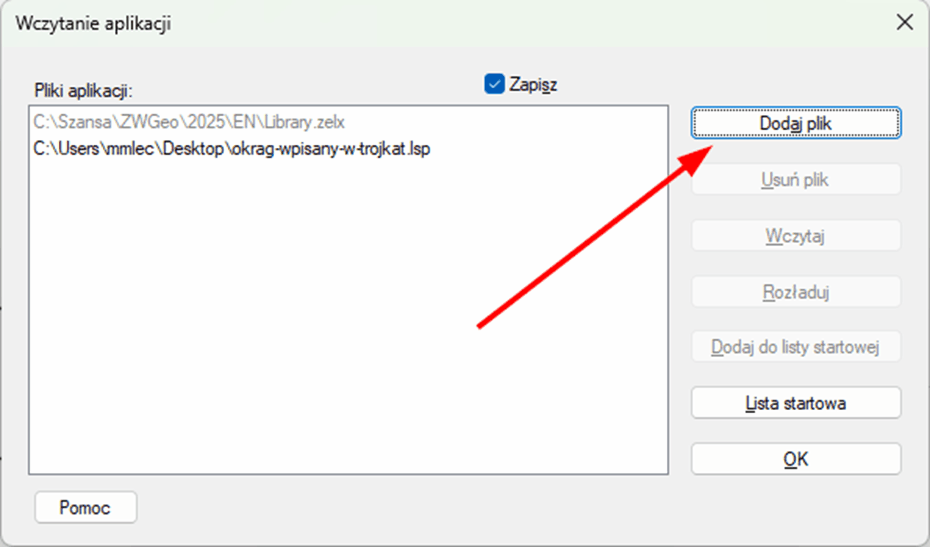
Następnie dodajemy skrypt do ZWCADa poprzez polecenie _APPLOAD.
Teraz VSC będzie pilnował kodu, zatrzymując się w odpowiednich momentach, tzn. pomiędzy wybranymi kropkami.
Należy uruchomić skrypt przypisanym mu poleceniem, a w momencie, gdy natrafi on na fragment kodu wybrany jako breakpoint, ZWCAD zostanie zamrożony aż do czasu podjęcia akcji w Visual Studio Code.
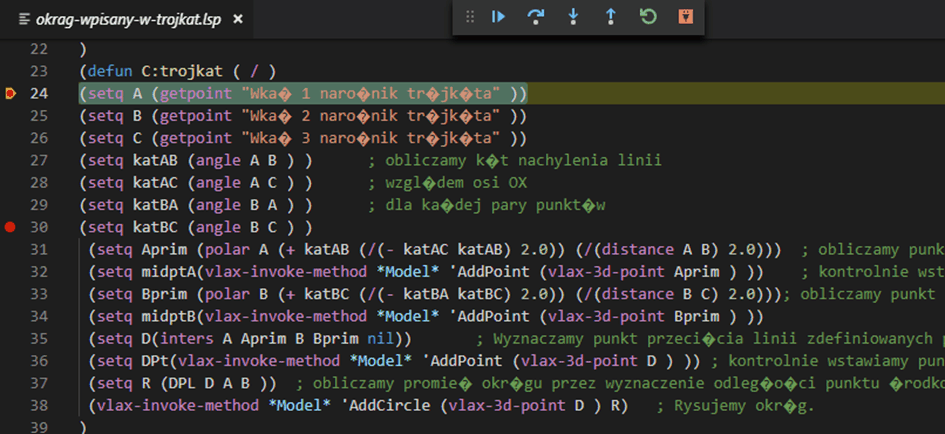
Tam można sterować przygotowanymi ikonami na górze w kolejnych linijkach kodu, czy to w momentach, kiedy potrzebna jest akcja w ZWCADzie czy kiedy skrypt wykonuje kolejne zadanie samodzielnie.
ZWCAD jest nieaktywny podczas momentów działania kodu w VSC, dopiero zatrzymanie procesu debugowania albo wymaganie podjęcia działania w programie to zmienia.
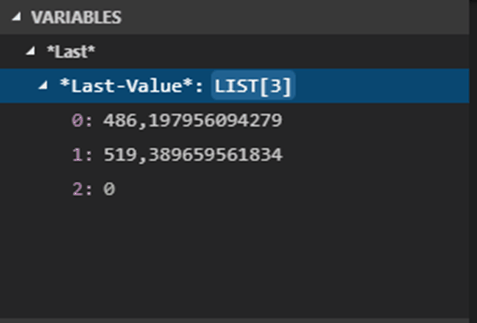
Podczas każdej linijki kodu można sprawdzić wartości w wierszu w menu po lewej stronie.
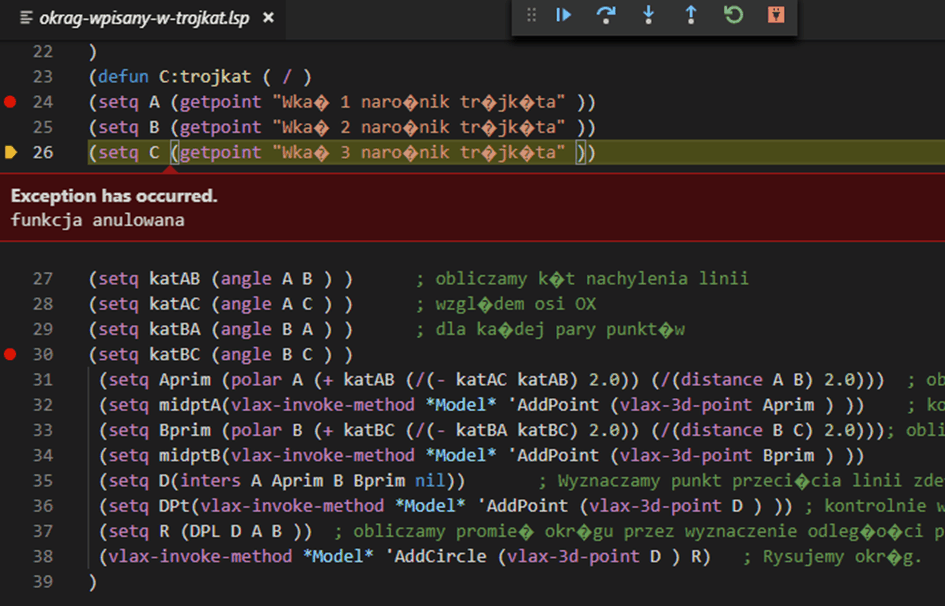
W przypadku kiedy polecenie zostanie anulowanie w ZWCADzie, VSC wyświetli taki oto komunikat:
Narzędzie jest bardz proste w obsłudze i intuicyjne, a do tego bardzo pomaga w sprawdzaniu własnych kodów. Nie trzeba nic dodatkowo instalować, wszystko dostępne jest po zainstalowaniu ZWCADa. VSC można otworzyć funkcją VLIDE i VLISP.